Segurança
Backup versões SharePoint Online: guia completo e 7 passos

03 de novembro, 2026
Por: Walter Nalim
Backup versões SharePoint Online é um requisito crítico para gestores de TI que precisam garantir recuperação, conformidade e continuidade sem depender apenas da lixeira do Microsoft 365.
Atualizado em: 03/11/2026
- Quais são os limites da retenção nativa e da lixeira no SharePoint Online?
- Como funciona backup versões SharePoint Online na prática?
- Quando preciso de backup de versões no SharePoint Online?
- Quais são os 7 passos práticos para recuperar versões e itens da lixeira?
- Como são as recuperações na prática?
- Checklist técnico: o que checar antes de implementar?
- Como definir políticas de snapshots e retenção?
- Quais testes, SLAs e processos devo definir?
- Como alinhar governança e compliance?
- Conclusão, CTA e próximo passo
- Sobre a Brinov
Quais são os limites da retenção nativa e da lixeira no SharePoint Online?
A lixeira do SharePoint retém itens por padrão por 93 dias, incluindo os estágios de lixeira primária e secundária; consulte a documentação da Microsoft para detalhes e exceções: learn.microsoft.com/sharepoint/sites/recycle-bin. Porém, esse período pode não cobrir cenários de descoberta legal, corrupção silenciosa ou exclusões em massa que só são percebidas depois de vários meses.
Além disso, versões de documentos residem na própria biblioteca e podem ser sobrescritas ou apagadas em massa por processos de sincronização ou ataques. Confiar apenas no ciclo interno do Microsoft 365 aumenta o risco de não recuperar versões críticas em tempo hábil.
Como funciona backup versões SharePoint Online na prática?
O conceito central do backup versões SharePoint Online é capturar e preservar versões, metadados e permissões fora do ambiente Microsoft 365. Essa cópia externa deve ser imutável, pesquisável e permitir restauração granular.
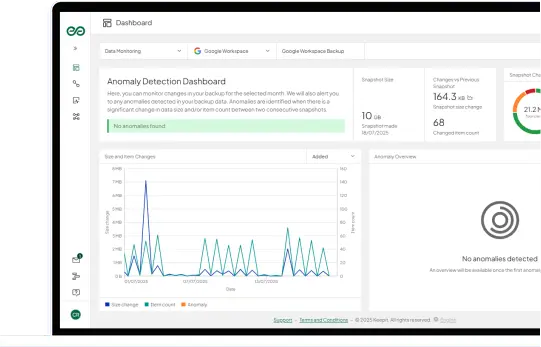
Com conectores específicos (como os documentados pela Keepit em help.keepit.com), a solução cria snapshots periódicos na nuvem de backup. Esses snapshots são separados do tenant e incluem metadados e histórico de versões, o que facilita auditoria e investigação forense.
Em termos operacionais, o processo envolve: coleta incremental, indexação de versões, armazenamento imutável e mecanismos de recuperação que permitem restaurar apenas uma versão ou uma pasta inteira sem impactar o ambiente de produção.
Snapshots e retenção imutável
Snapshots preservam o estado do conteúdo em uma data e hora específicas e devem ser protegidos por retenção imutável (WORM ou políticas equivalentes). Isso impede que um ataque ou um administrador mal-intencionado apague as cópias de segurança.
Além disso, controles de acesso e separação de funções garantem que apenas contas autorizadas iniciem restaurações ou alterações nas políticas de retenção.
Restauração granular e seleção de versão
Ao usar backup versões SharePoint Online, é possível selecionar uma versão específica do documento para restauração, em vez de restaurar todo o site. A restauração granular reduz o impacto operacional e facilita a validação pelos donos do conteúdo.
Quando preciso de backup de versões no SharePoint Online?
Os cenários mais frequentes que exigem backup versões SharePoint Online são exclusão acidental, corrupção por integração e ataques (ransomware ou alteração maliciosa em massa).
No caso de exclusão acidental, um usuário pode remover versões ou arquivos inteiros antes que a equipe de TI detecte. Em corrupção por integração, arquivos são sobrescritos com dados inválidos. E em ataques, as versões podem ser alteradas ou apagadas rapidamente, exigindo uma cópia isolada para recuperação.
- Exclusão por usuário durante limpeza de versões.
- Substituição massiva por processo de sincronização mal configurado.
- Alteração maliciosa de metadados seguida de exclusão.
Quais são os 7 passos práticos para recuperar versões e itens da lixeira?
Este fluxo é aplicável quando a lixeira nativa não resolve a recuperação de uma versão ou item crítico. Abaixo estão passos práticos e rastreáveis para auditoria.
- Identificar o item, a biblioteca e o intervalo de tempo afetado.
- Pesquisar no conector por snapshots que cobrem o período desejado (usar filtros por data, site e autor).
- Visualizar versões disponíveis e validar metadados antes da restauração.
- Escolher restauração granular para a versão específica ou para pasta alternativa.
- Executar restauração e verificar integridade do arquivo restaurado (hash, metadados, permissões).
- Registrar logs, responsáveis e justificativas para auditoria.
- Notificar usuários e atualizar políticas para evitar recorrência.
Ao aplicar backup versões SharePoint Online nesses passos, você reduz o tempo médio de recuperação e assegura evidências para compliance.
Como são as recuperações na prática?
Aqui apresentamos três exemplos práticos de uso de snapshot e restauração granular para resolver problemas comuns e validar procedimentos.
Exemplo 1: Documento de contrato com versão necessária
Problema: Versão final do contrato foi sobrescrita por uma edição incorreta.
Solução: Localizar o snapshot do dia anterior, selecionar a versão correta e restaurar para uma pasta de revisão. Validar assinaturas e metadados antes de substituir o original.
Exemplo 2: Biblioteca inteira corrompida por integração
Problema: Processo de migração substituiu arquivos por versões vazias em várias bibliotecas.
Solução: Selecionar um snapshot anterior ao incidente e restaurar a biblioteca completa para um site de teste, validar e depois aplicar a restauração no ambiente de produção.
Exemplo 3: Ataque que alterou versões em massa
Problema: Ataque malicioso alterou metadados e versões de documentos sensíveis.
Solução: Isolar a janela de ataque, recuperar snapshots imutáveis antes do evento e exportar logs de restauração para evidência em investigação forense.
Checklist técnico: o que checar antes de implementar?
Antes de iniciar a implantação, execute um checklist que garanta cobertura, segurança e conformidade.
- Mapear sites críticos, bibliotecas e tipos de arquivo que exigem retenção especial.
- Definir frequência de snapshots baseada em volume de alterações e requisitos regulatórios.
- Configurar retenção imutável para conteúdos regulatórios e evidências.
- Garantir permissões e controles de acesso para restauração, incluindo separação de funções.
- Planejar testes de restauração trimestrais e registrar resultados.
Implementar backup versões SharePoint Online sem validação pode gerar falso senso de segurança; portanto, priorize testes e documentação.
Como definir políticas de snapshots e retenção?
Definir políticas claras de snapshots é essencial para equilibrar custo e capacidade de recuperação. Considere criticidade do conteúdo, taxa de alterações e requisitos legais ao definir políticas.
Critérios para definir frequência
Considere três variáveis ao definir frequência de snapshots: criticidade do conteúdo, taxa de alterações e requisitos legais. Bibliotecas com alta colaboração podem demandar capturas mais frequentes; arquivos financeiros e contratuais geralmente exigem retenção estendida e imutável.
Exemplo prático de política
Para um site financeiro, adote snapshots diários e retenção imutável pelo período legal aplicável. Para documentação interna, use snapshots diários com retenção de 1 ano. [VERIFICAR: períodos legais aplicáveis conforme legislação local ou regulador]
Quais testes, SLAs e processos devo definir?
Estabelecer SLAs claros e rotinas de teste garante que o backup atenda às expectativas em produção.
Elementos de um SLA de restauração
- Tempo objetivo de recuperação por arquivo ou site.
- Máxima perda aceitável de versões.
- Responsáveis e pontos de contato para restauração.
Plano de testes práticos
Execute testes trimestrais, incluindo restauração granular e validação de metadados. Simule exclusões acidentais e corrupção e verifique que a solução permite restaurar para um ambiente de validação sem afetar produção.
Como alinhar governança e compliance?
Governança rigorosa reduz chances de perda e facilita auditoria em caso de incidente. Alinhe políticas de retenção com a LGPD e requisitos legais, documente processos e defina responsáveis claros.
- Revisões periódicas de políticas de retenção e acesso.
- Auditorias internas e logs de restauração centralizados.
- Integração com controles de identidade e autenticação multifator nas contas de administração.
Para entender melhor as práticas de segurança no SharePoint, consulte a documentação da Microsoft em learn.microsoft.com/sharepoint/.
Para funcionalidades específicas de backup e restauração granular, consulte a documentação da Keepit em help.keepit.com e o blog oficial da Keepit em keepit.com/blog.
Conclusão, CTA e próximo passo
Implementar backup versões SharePoint Online é essencial para reduzir riscos de perda, acelerar a recuperação e atender auditorias com evidências verificáveis.
Próximo passo: execute o checklist técnico, defina um piloto com snapshots imutáveis e valide restaurações com stakeholders chave. Se quiser uma avaliação prática, fale com um especialista da Brinov pelo formulário de contato e solicite uma demonstração do Keepit sem compromisso.
CTA: Solicite uma avaliação da cobertura de backup para seus sites críticos e receba um plano de pilotagem (entre em contato pelo formulário de contato da Brinov).
Sobre a Brinov
A Brinov é uma empresa de consultoria focada em soluções de proteção de dados e produtividade na nuvem. Somos parceiros oficiais da Keepit com nível Elite Partner para toda a América Latina. A equipe da BRINOV pode ajudar na cotação, implantação e suporte do Keepit e em auditorias de backup de SaaS empresarial.
Se quiser uma avaliação prática, fale com um especialista da Brinov pelo formulário de contato e solicite uma demonstração do Keepit sem nenhum compromisso.
Perguntas frequentes
O backup versões SharePoint Online substitui a lixeira nativa?
Não. A lixeira é a primeira linha de defesa; o backup externo complementa com retenção independente, snapshots imutáveis e restauração granular.
Com que frequência devo criar snapshots para versões?
A frequência depende de volume de alterações e criticidade. Para bibliotecas com alto trânsito, recomenda-se snapshots diários ou várias capturas por dia.
Como provar conformidade em auditoria após restauração?
Registre logs de restauração, snapshots utilizados, autorizações e evidências de validação. Esses artefatos suportam conformidade e auditoria.
É possível restaurar versões para um local alternativo para validação?
Sim. Restaurações podem ser direcionadas para o local original ou para um ambiente de teste, permitindo validação sem afetar produção.
Como a Brinov pode ajudar na implantação?
A Brinov realiza avaliação de cobertura, recomenda políticas de snapshots, implementa o Keepit e conduz testes de restauração — entre em contato pelo formulário da Brinov para iniciar.
Autor
Walter Nalim
Walter Nalim é CEO da Brinov, com mais de 20 anos de experiência em tecnologia. Atuou por 6 anos na maior multinacional de datacenters do mundo e construiu sólida trajetória em infraestrutura, cloud, SaaS, cibersegurança e inteligência artificial. Possui certificações Microsoft, PMP e PRINCE2 Practitioner, liderando atualmente a estratégia de crescimento e transformação organizacional da Brinov.
Compartilhe


Autor
Walter Nalim
Walter Nalim é CEO da Brinov, com mais de 20 anos de experiência em tecnologia. Atuou por 6 anos na maior multinacional de datacenters do mundo e construiu sólida trajetória em infraestrutura, cloud, SaaS, cibersegurança e inteligência artificial. Possui certificações Microsoft, PMP e PRINCE2 Practitioner, liderando atualmente a estratégia de crescimento e transformação organizacional da Brinov.