Sem categoria
Guia definitivo: como fazer backup do Microsoft 365 e proteger seus dados

08 de novembro, 2026
Por: Walter Nalim
Como fazer backup do Microsoft 365? Crie uma cópia independente dos dados do Exchange Online, do OneDrive, do SharePoint e do Microsoft Teams em uma nuvem separada da Microsoft. Garanta execução automática, retenção definida e teste de restauração. O Keepit faz esse processo por API, em nuvem, sem hardware para o cliente, e a Brinov apoia a implantação.
- O que é preciso proteger ao fazer backup do Microsoft 365?
- Por que o backup nativo não basta para fazer backup do Microsoft 365?
- Como o Keepit funciona para fazer backup do Microsoft 365?
- Como fazer backup do Microsoft 365: passo a passo
- Quais cuidados evitam falhas ao fazer backup do Microsoft 365?
- Pontos-chave sobre como fazer backup do Microsoft 365
- Perguntas frequentes sobre como fazer backup do Microsoft 365
- Onde consultar a documentação oficial e como a Brinov pode ajudar
O que é preciso proteger ao fazer backup do Microsoft 365?
Ao decidir como fazer backup do Microsoft 365, o primeiro passo é listar o que existe no ambiente. A página do Keepit para o Microsoft 365 descreve a cobertura por serviço:
- Exchange Online: e-mails, contatos, tarefas, agendas, pastas públicas, e-mails arquivados e permissões;
- OneDrive: documentos com versionamento, modelos e bibliotecas de estilo;
- SharePoint: sites, sub-sites, páginas, metadados, listas e permissões;
- Microsoft Teams: conversas privadas e de grupos, canais, arquivos e wikis;
- Microsoft Planner e Microsoft To-Do: projetos, equipes, tarefas e prazos.
Ao planejar como fazer backup do Microsoft 365, além dos arquivos, pense em configurações, permissões e histórico de versões. Esses itens tornam a recuperação realmente útil. Restaurar um site do SharePoint sem as permissões originais, por exemplo, pode gerar mais retrabalho do que a restauração em si.
Por que o backup nativo não basta para fazer backup do Microsoft 365?
A Microsoft cuida da disponibilidade da plataforma. Os dados dentro dela, porém, seguem o modelo de responsabilidade compartilhada: proteger, reter e recuperar o conteúdo é papel de quem usa o Microsoft 365. Por isso, quem pesquisa como fazer backup do Microsoft 365 costuma adotar uma cópia externa.
Segundo a página do Keepit, a retenção nativa tem prazos limitados. O backup dedicado oferece retenção longa e histórico versionado. Essa diferença importa em auditorias, em investigações de incidentes e em recuperações de dados apagados há muito tempo.
Como o Keepit funciona para fazer backup do Microsoft 365?
O Keepit conecta-se ao Microsoft 365 por meio das APIs públicas da Microsoft. A página do serviço informa que a operação não afeta o desempenho do ambiente. As cópias são armazenadas na nuvem independente da Keepit; segundo a documentação referenciada abaixo, estas cópias são tratadas como imutáveis e mantidas em ambiente isolado.
Esse é o núcleo de como fazer backup do Microsoft 365 com o Keepit. Em termos práticos, o funcionamento tem estas características, conforme a página do conector:
- backups automáticos e contínuos, com execução descrita como mais de uma vez por dia;
- versionamento, com restauração de diferentes pontos no tempo;
- recuperação granular, com busca em todos os serviços;
- restauração no local, compartilhamento ou download em PST;
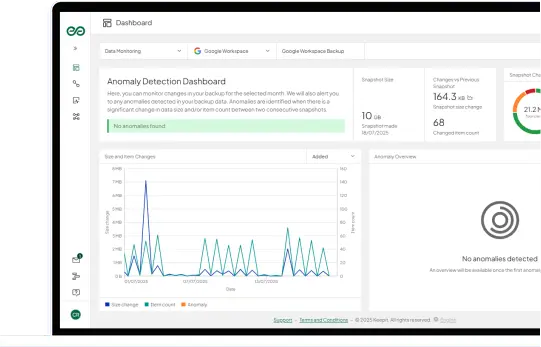
- painel de administração para políticas, permissões e restaurações.
Você pode conhecer a oferta completa na página do Keepit para o Microsoft 365 e ver os demais aplicativos protegidos em serviços Keepit da Brinov.
Como fazer backup do Microsoft 365: passo a passo
O procedimento abaixo segue a documentação oficial do Keepit para criar um conector do Microsoft 365. As telas podem mudar com atualizações do fabricante. Confirme os detalhes na documentação antes de executar em produção.
Passo 1: prepare a conta de serviço
Antes de começar, crie uma conta dedicada do Microsoft 365 apenas para o backup, com nome e e-mail descritivos. A documentação do Keepit explica que essa conta precisa ter o papel de administrador de funções privilegiadas ou de administrador global. Isso ocorre porque a criação do conector instala a aplicação empresarial e concede o consentimento.
A conta também precisa de licença. Sem ela, o Keepit pode não conseguir acessar Groups e Teams. Se a empresa usa pastas públicas, a mesma exigência de licença se aplica. Quem planeja como fazer backup do Microsoft 365 em larga escala deve resolver esse ponto antes de abrir o console.
Passo 2: crie o conector do Microsoft 365 no Keepit
Na página de conectores do Keepit, abra o menu de adicionar conector e escolha o Microsoft 365. Confirme que a conta de serviço está pronta e selecione a opção de criar o conector. Em seguida, entre no Microsoft 365 com a conta de serviço, revise as permissões solicitadas pelo Keepit e aceite.
Esse é o ponto em que a conta de serviço autoriza o acesso aos dados. Por isso, usar a conta correta é essencial. Um erro comum em quem está aprendendo como fazer backup do Microsoft 365 é autorizar o conector com uma conta pessoal.
Passo 3: revise as áreas de dados e a seleção de usuários
No terceiro passo de como fazer backup do Microsoft 365, depois da autorização, o Keepit mostra um resumo e os próximos passos. Selecione a opção de configurar e revise o backup. Todas as áreas de dados vêm incluídas por padrão, então desmarque o que não precisa ser protegido.
Para grandes ambientes, a documentação sugere dividir o backup em conectores separados por tipo de dado. Isso acelera o backup inicial. Também é possível escolher usuários por grupos de diretório, o que facilita a seleção em massa.
Passo 4: inicie o primeiro backup
Este é o último passo de como fazer backup do Microsoft 365 antes do monitoramento. Selecione a opção de iniciar o backup. O Keepit agenda a primeira cópia e passa a executar as seguintes de forma automática.
Se a configuração ainda não estiver pronta, é possível escolher completar depois. Nesse caso, o primeiro backup não é agendado até que alguém inicie manualmente. Registre quem ficou responsável por apertar o botão final para evitar que a configuração fique parada.
Passo 5: valide o backup e teste a restauração
Em como fazer backup do Microsoft 365, o backup só tem valor se a restauração funciona. Depois do primeiro ciclo, confira no painel se as áreas de dados estão sendo protegidas. Faça um teste de restauração de um item simples, como um e-mail ou um arquivo do OneDrive.
Defina também a retenção, de acordo com a política da empresa e com exigências de conformidade. A página do conector cita normas como HIPAA/HITRUST, FINRA, FISMA, GDPR e NIS2, mas a adequação de cada empresa depende do seu contexto regulatório. Vale confirmar com o time jurídico.
Quais cuidados evitam falhas ao fazer backup do Microsoft 365?
Alguns pontos reduzem o risco de uma configuração incompleta em como fazer backup do Microsoft 365. Pense neles como um checklist de revisão para o time de TI:
- usar uma conta de serviço dedicada, e não a conta de uma pessoa;
- conferir a licença da conta antes de incluir Groups, Teams e pastas públicas;
- revisar as áreas de dados que vêm marcadas por padrão;
- documentar quem criou o conector e quando;
- repetir o teste de restauração periodicamente;
- reautenticar o conector quando a documentação indicar, por exemplo após mudanças nas políticas de acesso condicional.
Para ampliar a visão de proteção, leia também como o Keepit aumenta a segurança do Microsoft 365 e como proteger dados no Microsoft SharePoint.
Pontos-chave sobre como fazer backup do Microsoft 365
- o ponto de partida de como fazer backup do Microsoft 365 é uma cópia externa, independente da plataforma;
- a Microsoft protege a plataforma; os dados do cliente seguem o modelo de responsabilidade compartilhada;
- o Keepit cobre Exchange Online, OneDrive, SharePoint, Teams, Planner e To-Do, segundo a página do conector;
- a cópia fica em nuvem independente, com dados imutáveis e isolados (confira na documentação do Keepit);
- o procedimento passa por conta de serviço, criação do conector, revisão de áreas de dados, primeiro backup e validação;
- testar a restauração é tão importante quanto agendar o backup.
Perguntas frequentes sobre como fazer backup do Microsoft 365
Preciso instalar algum software para fazer backup do Microsoft 365 com o Keepit?
Não há hardware nem atualizações para o cliente gerenciar, segundo a página do Keepit. A solução é 100% em nuvem e opera por API. O trabalho do administrador está na conta de serviço, na criação do conector e na revisão das áreas de dados.
Com que frequência o Keepit faz backup do Microsoft 365?
A página do conector informa que as cópias ocorrem mais de uma vez por dia, de forma automática. Ela não detalha horários exatos. Para um requisito específico de frequência, confirme com a equipe da Brinov antes de contratar.
O backup do Keepit cobre o Microsoft Teams e o OneDrive?
Sim. Segundo a página do Keepit para o Microsoft 365, a cobertura inclui Microsoft Teams, com conversas, canais, arquivos e wikis, e OneDrive, com documentos versionados, modelos e bibliotecas de estilo.
É possível restaurar apenas um item, e não o ambiente inteiro?
Sim. A recuperação é granular: o administrador busca o item em todos os serviços e escolhe restaurar no local, compartilhar ou baixar em PST. Também é possível restaurar versões de diferentes pontos no tempo.
Quem precisa ser administrador para criar o conector?
Segundo a documentação do Keepit, a conta de serviço precisa ter o papel de administrador de funções privilegiadas ou de administrador global para criar o conector, instalar a aplicação empresarial e conceder o consentimento. A documentação detalha outras situações em que o papel é exigido.
Onde consultar a documentação oficial e como a Brinov pode ajudar
Antes de executar em produção, consulte a documentação do fabricante sobre como criar um conector do Microsoft 365 e os requisitos do backup do Microsoft 365, que podem ser atualizados. Verifique sempre as versões desses artigos antes de operar.
A Brinov é Elite Partner Keepit na América Latina e pode ajudar no licenciamento, no suporte e na implantação do Keepit. A equipe da Brinov pode realizar uma avaliação do seu ambiente, orientar sobre requisitos de licença e segurança, apoiar a criação do conector e executar testes de restauração em projeto assistido. Se quiser conversar sobre como fazer backup do Microsoft 365 no seu ambiente, fale com a equipe da Brinov e agende uma avaliação do seu ambiente.
Autor
Walter Nalim
Walter Nalim é CEO da Brinov, com mais de 20 anos de experiência em tecnologia. Atuou por 6 anos na maior multinacional de datacenters do mundo e construiu sólida trajetória em infraestrutura, cloud, SaaS, cibersegurança e inteligência artificial. Possui certificações Microsoft, PMP e PRINCE2 Practitioner, liderando atualmente a estratégia de crescimento e transformação organizacional da Brinov.
Compartilhe


Autor
Walter Nalim
Walter Nalim é CEO da Brinov, com mais de 20 anos de experiência em tecnologia. Atuou por 6 anos na maior multinacional de datacenters do mundo e construiu sólida trajetória em infraestrutura, cloud, SaaS, cibersegurança e inteligência artificial. Possui certificações Microsoft, PMP e PRINCE2 Practitioner, liderando atualmente a estratégia de crescimento e transformação organizacional da Brinov.